クイックスタートを使って新しいiPhoneやiPadにデータを転送する
iPhoneやiPadを使って、新しいiOSデバイスを自動的に設定できます。
iOS 11またはiPadOS 13以降を搭載した別のiPhoneまたはiPadをお持ちの場合は、クイックスタートを使用して新しいデバイスを自動的に設定できます。クイックスタートでは両方のデバイスが使われるため、お使いのデバイスが最新バージョンのiOSまたはiPadOSにアップデートされていることを確認し、現在お使いのデバイスを数分間使わなくてもかまわない時間帯を選んでください。
クイックスタートを使って新しいiPhoneまたはiPadにワイヤレス接続でデータを転送する
現在使っているデバイスがWi-Fiに接続されていて、Bluetoothが有効になっていることを確認します。現在お使いのデバイスのロックを解除し、ホーム画面に移動します。新しいデバイスの電源を入れて、現在使っているデバイスの近くに置きます。画面の案内に従って、設定を始めます。新しいデバイスの設定を案内する画面が、現在使っているデバイスから消えてしまった場合は、両方のデバイスを再起動してください。
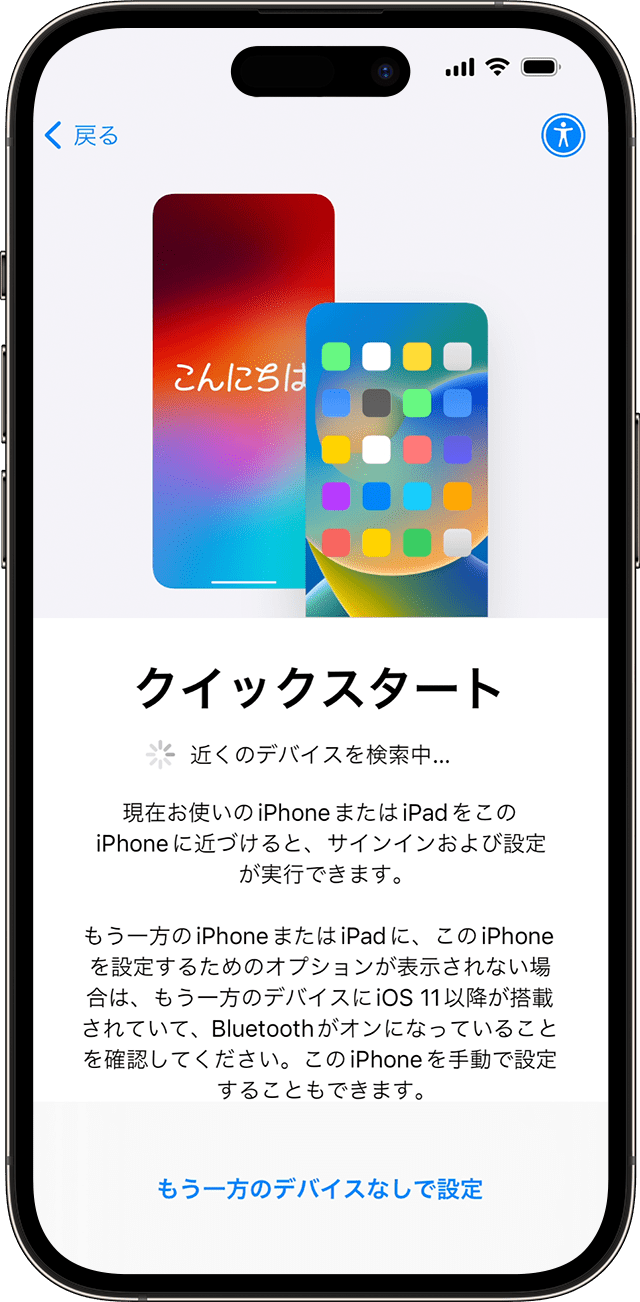
デバイスをWi-Fiまたはデバイスのモバイル通信ネットワークに接続します。
モバイル通信サービスをアクティベートするよう求められる場合があります。
Face IDまたはTouch IDを設定します。
データの転送方法を選択します。
iCloudからダウンロードする場合、アプリやデータはバックグラウンドでダウンロードされるため、新しいデバイスをすぐに使い始められます。
以前のデバイスから直接データを転送する場合は、両方のデバイスで転送が終わるまで待つ必要があります。転送が終わったら、デバイスを使えます。
データの移行が終わるまで、2台のデバイスを電源につないだまま、互いに近付けておいてください。転送にかかる時間は、ネットワークの状況や転送するデータの量など、さまざまな要因によって変わってきます。

新しいデバイスがApple School ManagerまたはApple Businessに登録されている場合、現在使っているデバイスからクイックスタートでデータを転送することはできません。
有線接続またはバックアップを使って新しいiPhoneにデータを転送する
有線接続や、iCloudまたはコンピュータのバックアップを使って、新しいiPhoneにデータを転送することもできます。有線接続を使った新しいiPhoneへのデータ移行や、iCloudまたはコンピュータのバックアップを使ったiPhoneへのデータ復元について詳しくは、それぞれのリンク先をご覧ください。
問題がある場合
何が起きているのか詳しく教えてください。次にできることを提案します。
